Vendas
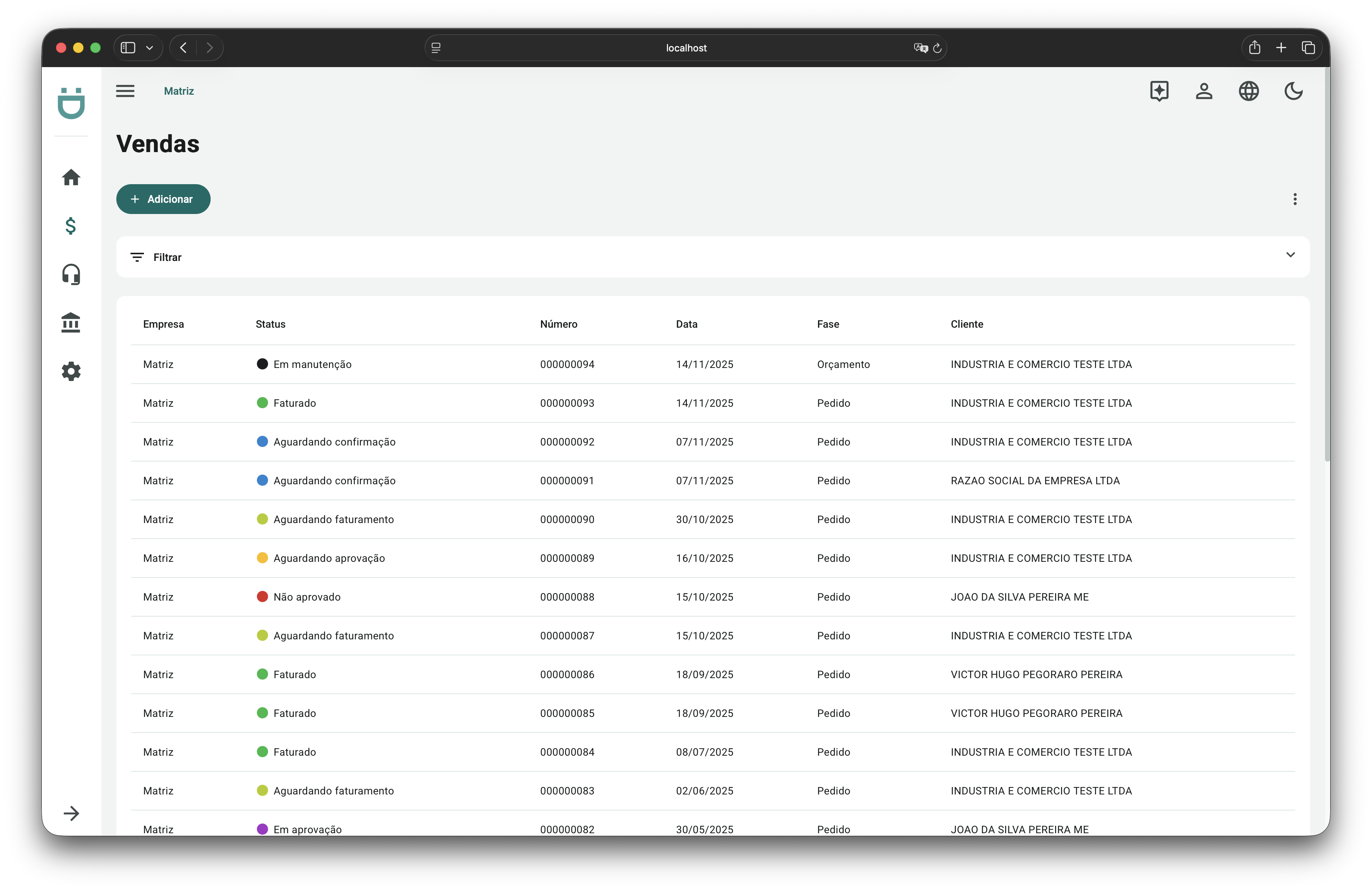
O módulo de vendas da soulsys plataforma permite gerenciar todo o processo de captação, aprovação e integração de orçamentos e pedidos de venda de forma simples e automatizada.
O módulo é 100% integrado ao ERP TOTVS Protheus, garantindo consistência de dados e agilidade nas operações comerciais.
Conceito
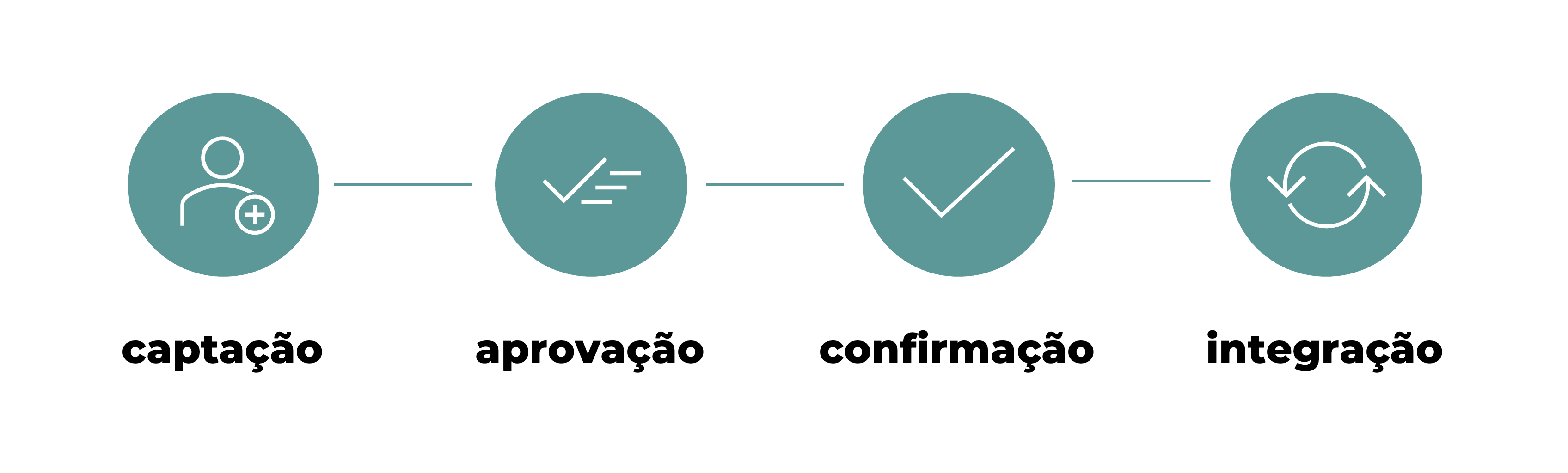
O módulo foi desenvolvido para que vendedores possam registrar orçamentos e pedidos diretamente na plataforma, seguindo as regras de negócio personalizadas de cada empresa — como políticas de descontos, limites de crédito, aprovação de valores e outras condições comerciais.
Quando alguma regra é violada, o orçamento ou pedido é automaticamente encaminhado para aprovação de gestores.
Após a aprovação, o registro é criado automaticamente no Protheus, eliminando retrabalho e garantindo total sincronização entre os sistemas.
Principais Recursos
- Orçamentos — criação e envio de propostas comerciais com layout personalizado.
- Pedidos — integração automática com o ERP TOTVS Protheus, sem necessidade de digitação manual.
- Impostos — cálculo automático de tributos realizado pelo ERP em tempo real.
- Aprovação — análise de regras de negócio, políticas comerciais e limites de crédito antes da integração.
- Comentários — comunicação direta entre vendedores e aprovadores dentro da própria plataforma.
- Revisões — registro completo de todas as versões, interações e aprovações realizadas.
- Anexos — inclusão de documentos complementares nos orçamentos e pedidos.
- Customizações — alta flexibilidade para adaptação a diferentes segmentos e modelos de negócio.
Nova Venda
Para iniciar uma nova venda, basta clicar no botão Adicionar no grid principal.
Dados da Venda

A seção Dados da Venda exibe informações gerais sobre a venda, como a data de emissão e o nome do responsável (usuário logado).
Nessa seção também é possível definir a etapa da venda: Orçamento ou Pedido.
Cliente
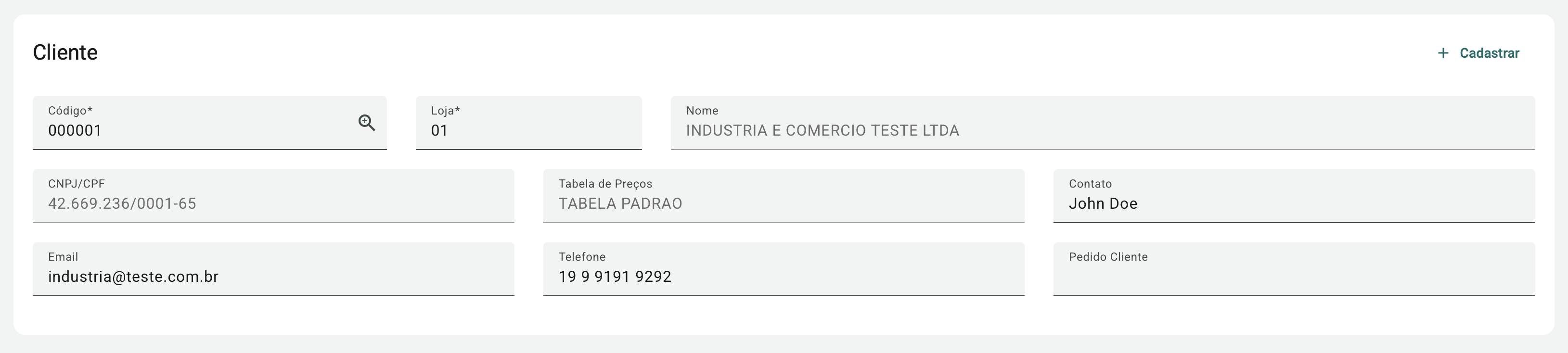
Utilize a seção Cliente para informar o cliente referente à venda.
É possível informar diretamente o código do cliente no Protheus ou clicar no botão com ícone de lupa para pesquisar clientes e prospects por código, nome ou CNPJ/CPF.
Os campos Contato, E-mail e Telefone são carregados automaticamente a partir do cadastro padrão do ERP, mas podem ser alterados sem impactar os dados cadastrais originais — as alterações são válidas apenas para a venda atual.
Se necessário, informe o número do Pedido do Cliente. Esse valor será replicado automaticamente para todos os itens do pedido no momento da integração com o Protheus. Opcionalmente, você pode definir múltiplos números de pedidos de clientes por item, conforme descrito nas seções seguintes.
Prospect
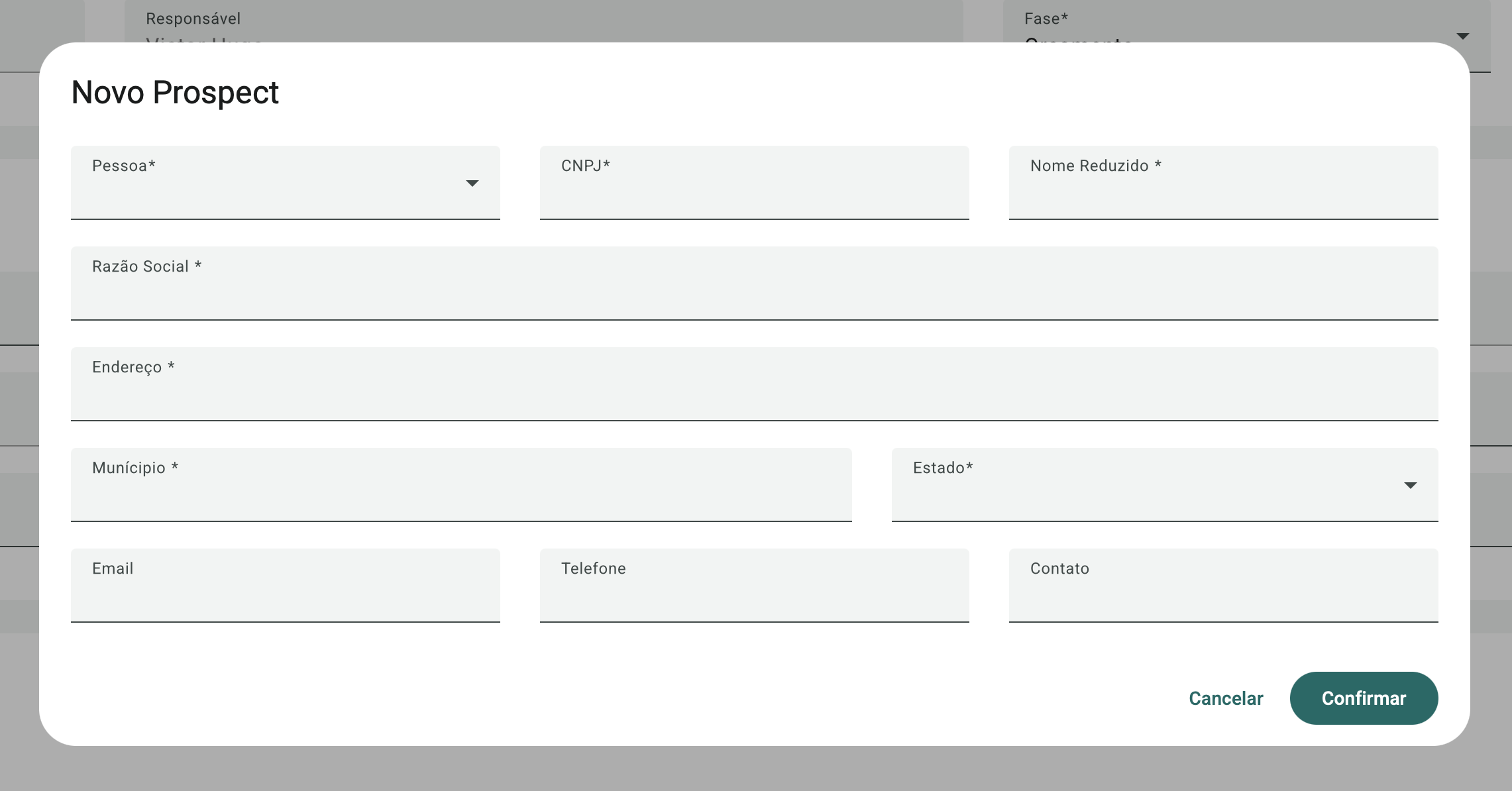
Quando a fase da venda é definida como Orçamento, o sistema habilita o botão Cadastrar na seção Cliente. Ao clicar nesse botão, será exibido um formulário para criação de um Novo Prospect.
Sempre que a venda entrar no status Aguardando Confirmação, o sistema enviará automaticamente um e-mail para o setor responsável, conforme definição de parâmetros .
As vendas só poderão ser confirmadas (criando um pedido de vendas no ERP) após a conversão do prospect em cliente, realizada diretamente no cadastro padrão de clientes do Protheus. Para essa finalidade, é utilizado o ponto de entrada CRMA980.
Itens

A seção Itens controla todos os produtos e serviços incluídos na venda.
Adicionar
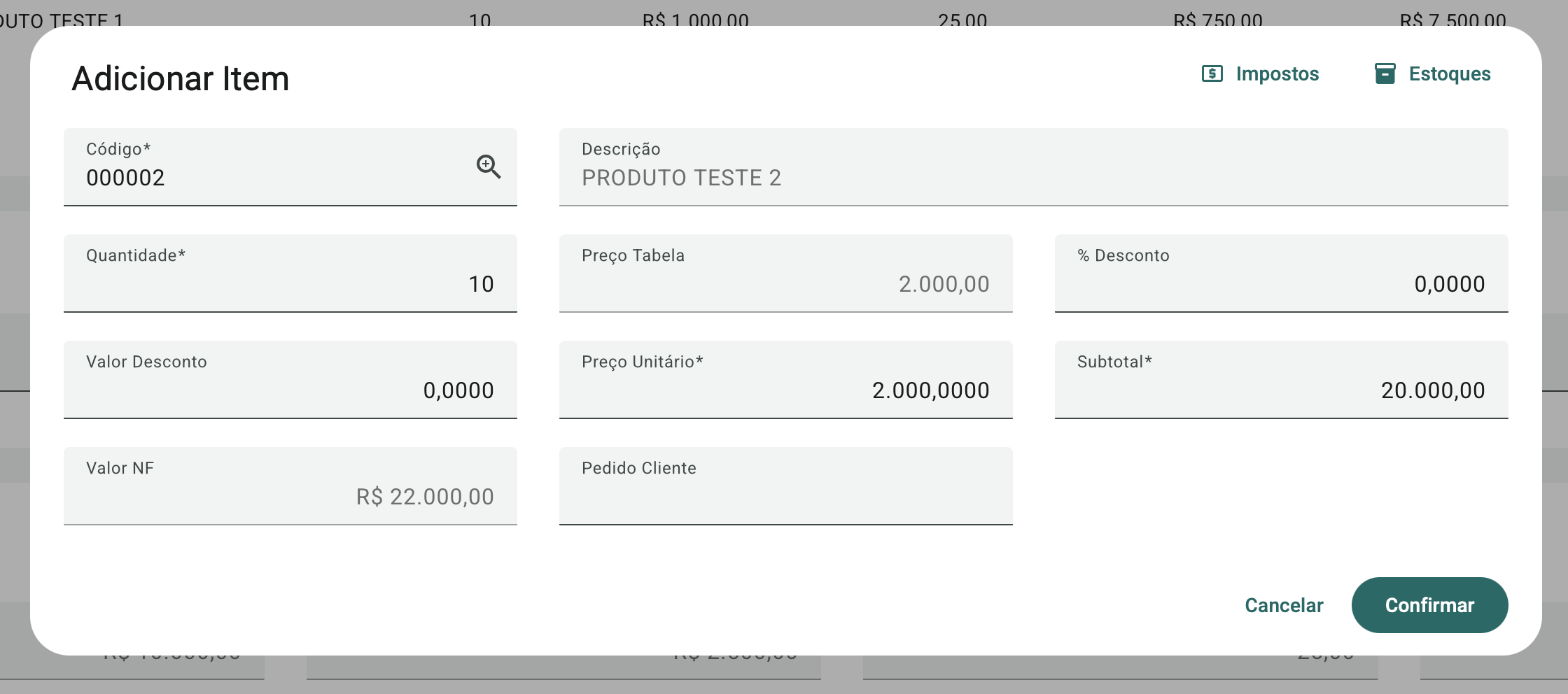
Clique no botão Adicionar para incluir novos itens.
Informe diretamente o código do produto/serviço ou utilize o ícone de lupa para pesquisar itens por código ou descrição.
Quando o cliente possui uma tabela de preços vinculada, apenas os itens vigentes dessa tabela serão exibidos na pesquisa.
Impostos
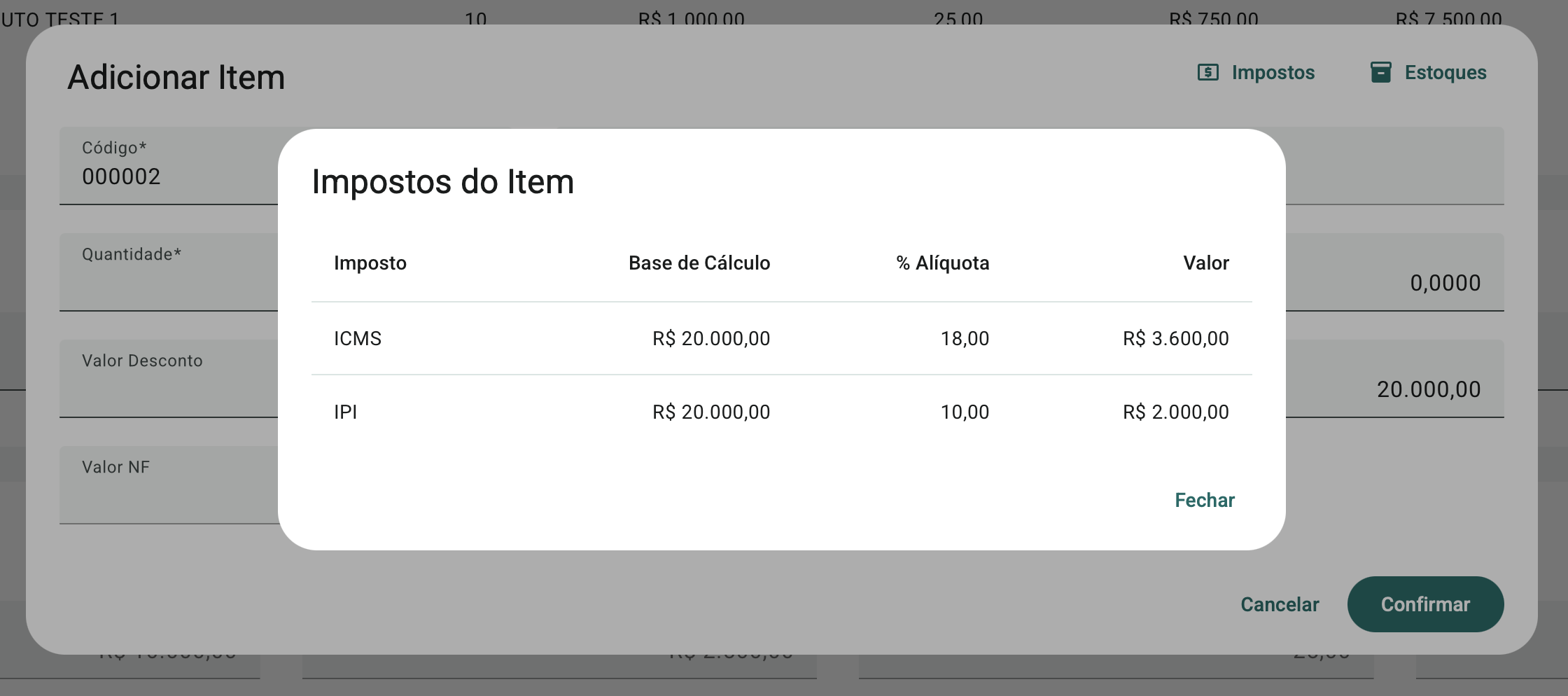
O cálculo dos impostos dos itens é realizado em tempo real.
A apuração segue as parametrizações padrões do ERP TOTVS Protheus, garantindo conformidade fiscal e consistência com o ambiente do cliente.
Estoques
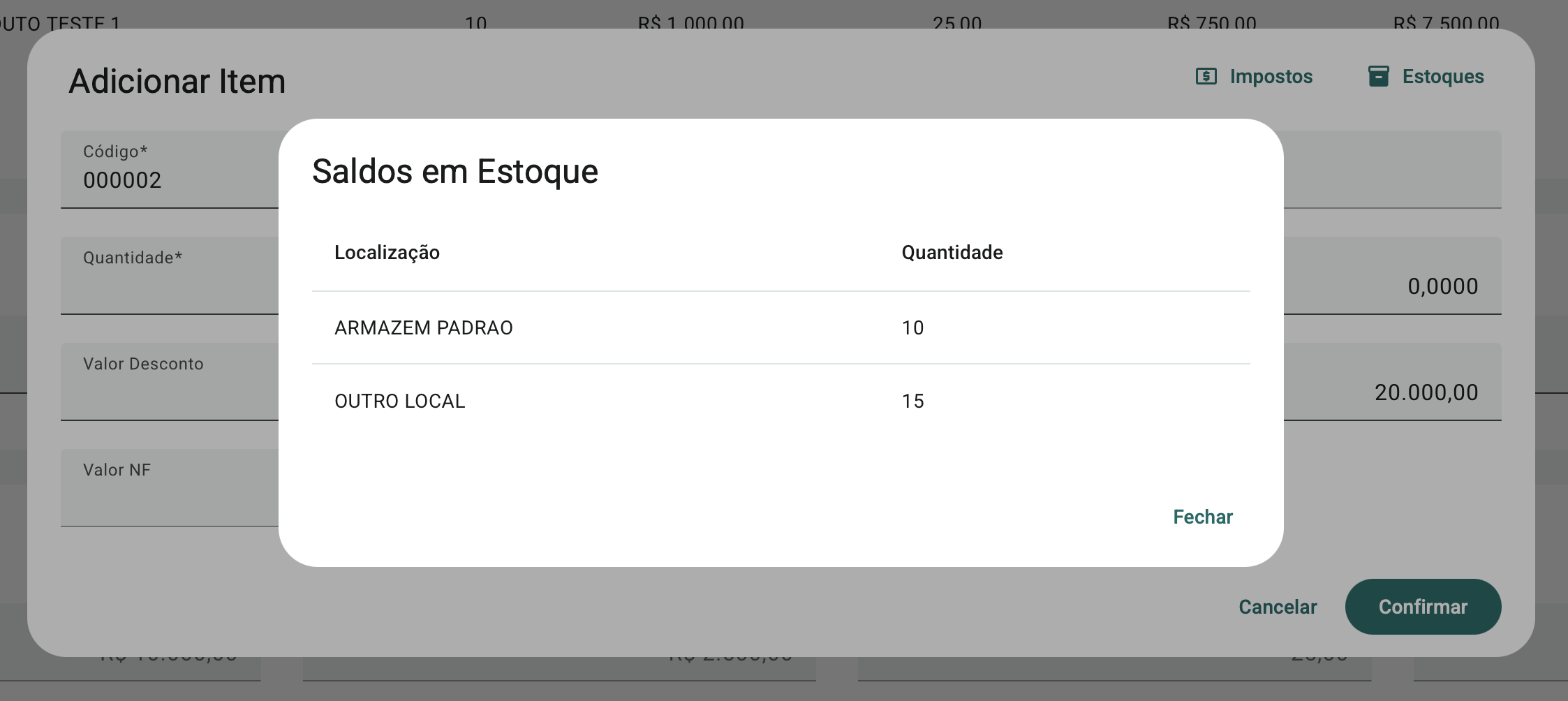
Também é possível consultar os saldos em estoque do item diretamente na tela.
A plataforma permite parametrizar quais armazéns devem ser considerados na consulta.
Esse recurso pode ser desativado conforme necessidade do projeto.
Alterar ou Excluir
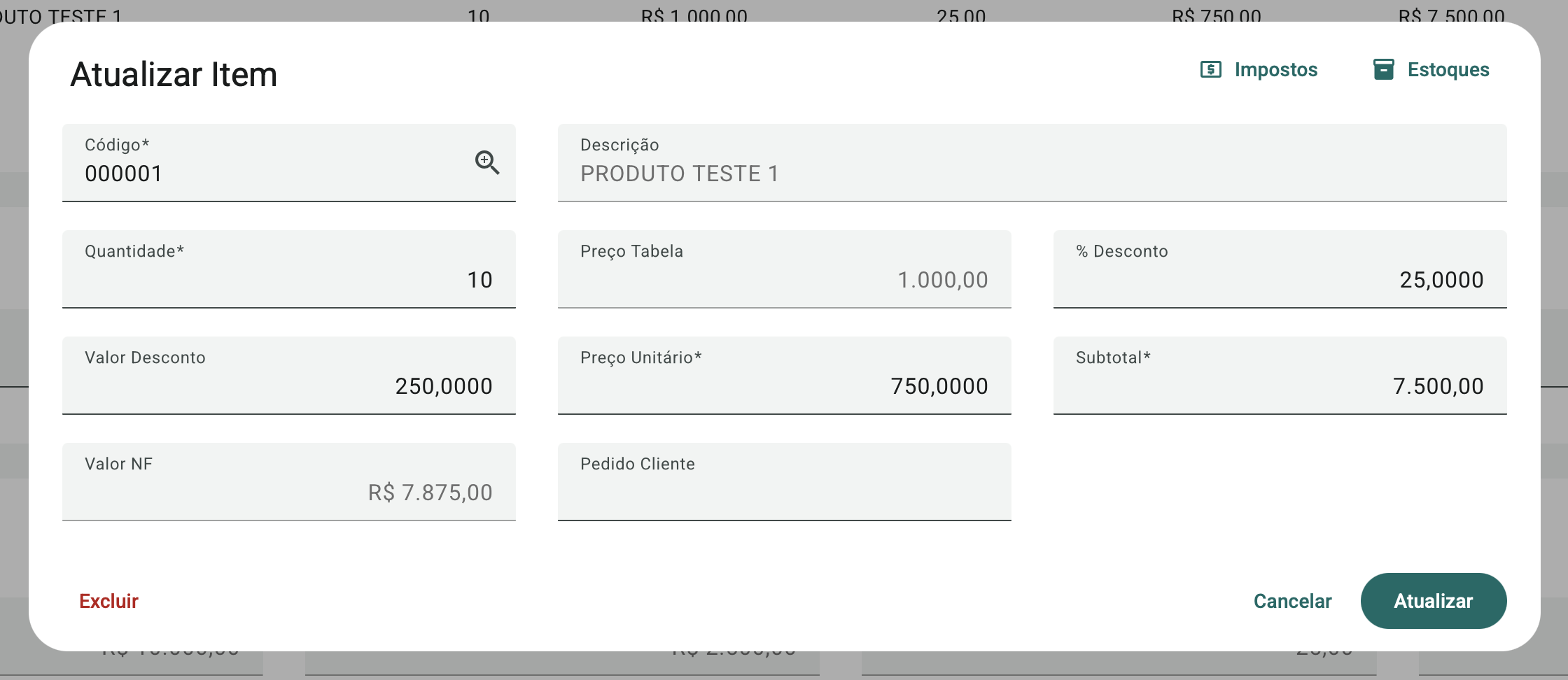
Para Alterar ou Excluir um item, basta clicar sobre ele no grid.
Além disso, é possível excluir itens pelo ícone de lixeira localizado à direita da listagem.
Aplicar Desconto
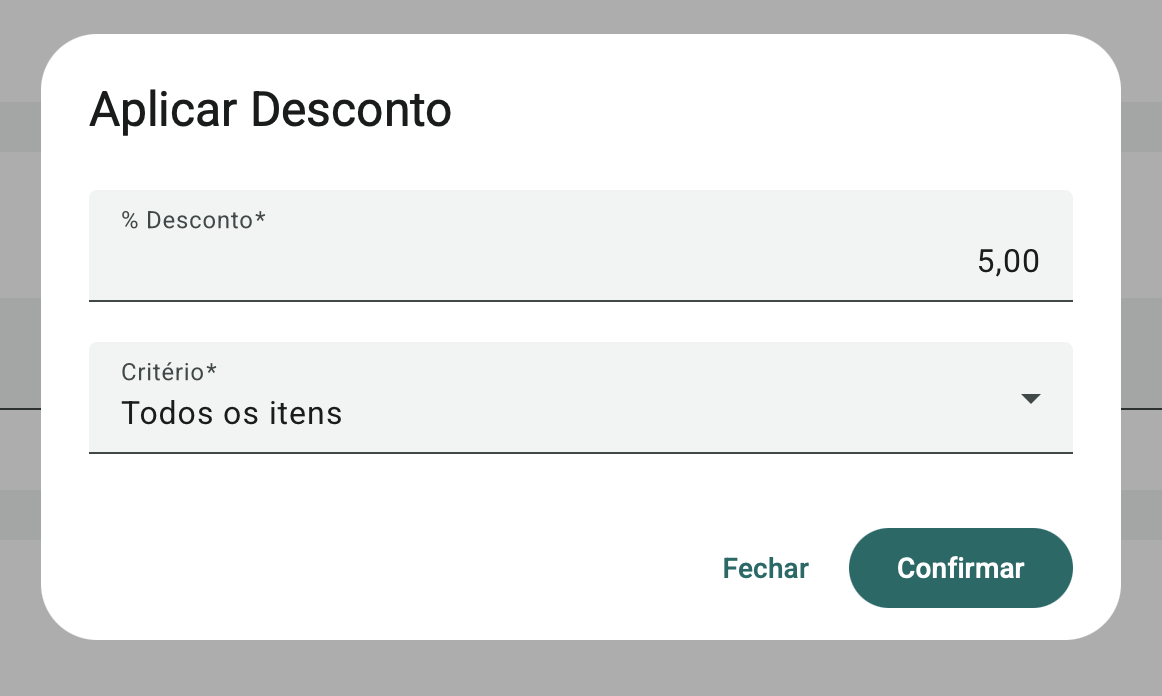
A seção de itens permite aplicar descontos em lote.
Informe o Percentual de Desconto e escolha o Critério para seleção dos itens:
- Todos os itens — aplica o desconto informado em todos os itens da venda.
- Somente itens sem desconto — aplica apenas aos itens que ainda não possuem desconto configurado.
Entrega

Na seção Entrega, informe os dados relacionados ao envio do orçamento ou pedido.
Se necessário, defina a Transportadora, o Tipo do Frete e o Valor do Frete.
Totais

A seção Totais exibe os valores consolidados da venda.
Também é possível visualizar os totais de impostos por meio do botão Impostos, localizado no canto superior direito da seção.
Pagamento
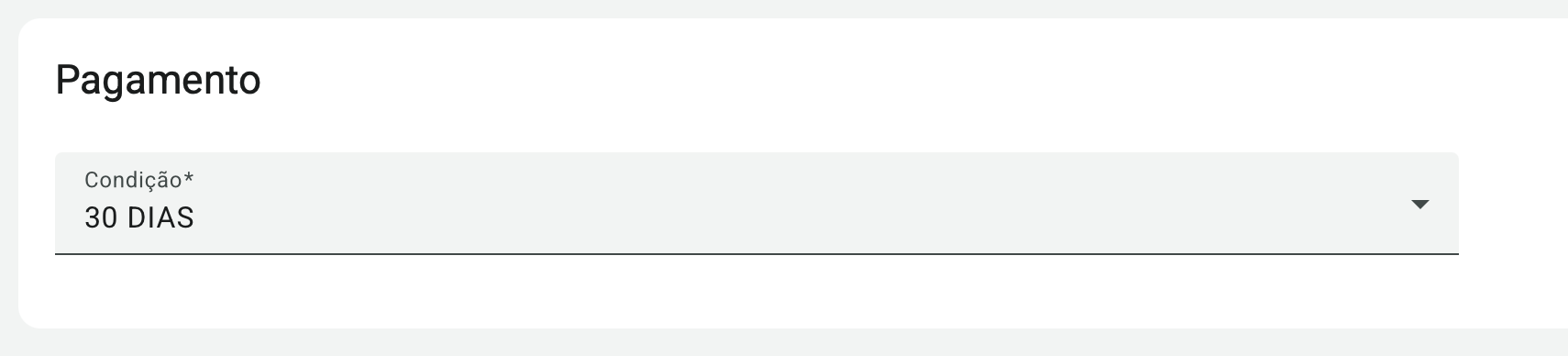
Selecione a condição de pagamento da venda através da seção Pagamento.
A plataforma permite configurar regras personalizadas para filtrar automaticamente as condições disponíveis conforme as características da venda.
Vencimentos
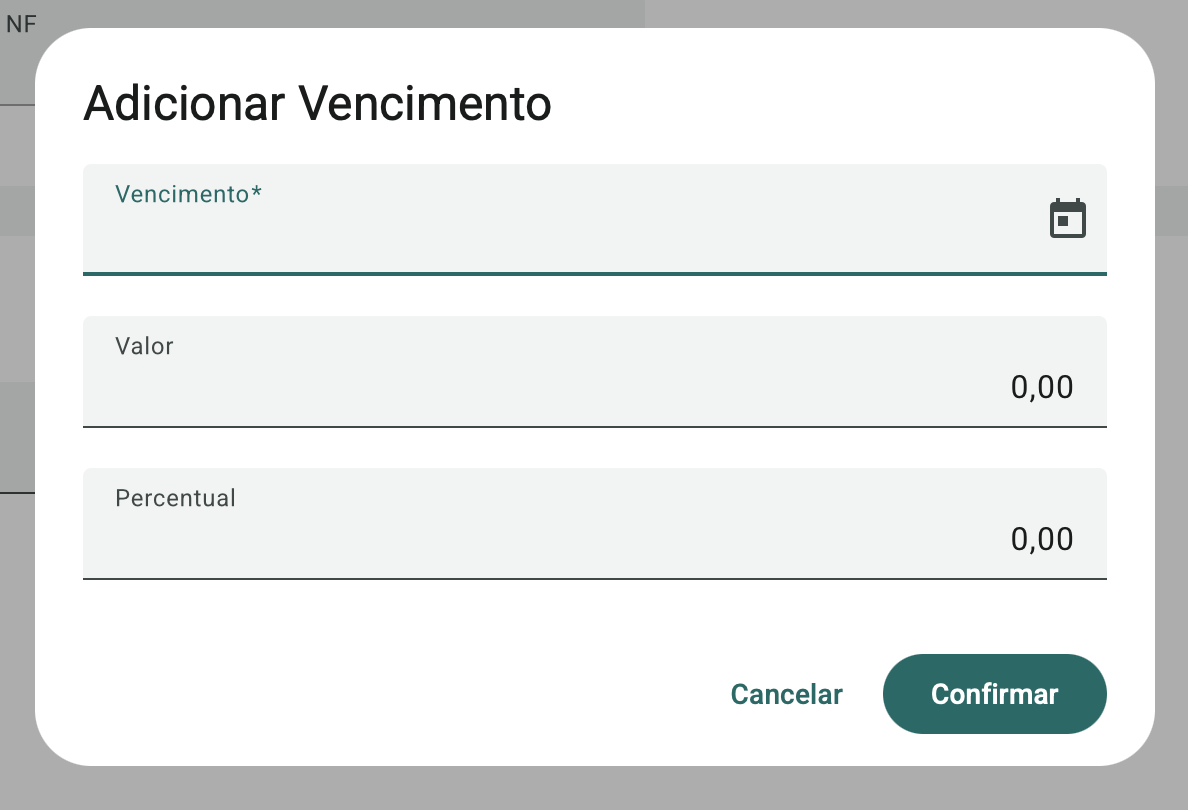
Quando a condição de pagamento selecionada é do tipo 9 , o sistema habilita o cadastro manual dos vencimentos.
Os vencimentos podem ser inseridos por:
- Valor, ou
- Percentual.
Observações
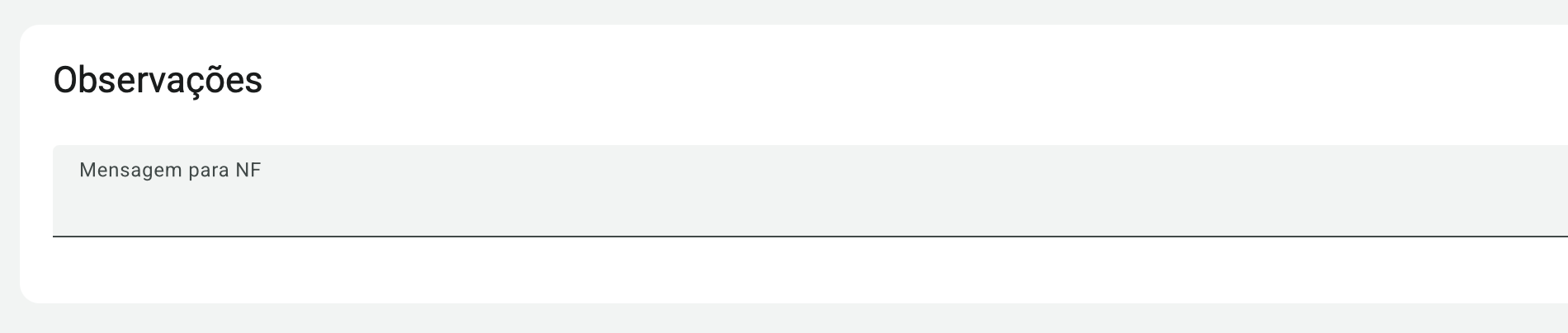
A seção Observações permite informar uma Mensagem para Nota Fiscal (campo opcional).
O conteúdo informado será enviado para a NF-e e exibido nas informações complementares do DANFE.
Detalhes da Venda
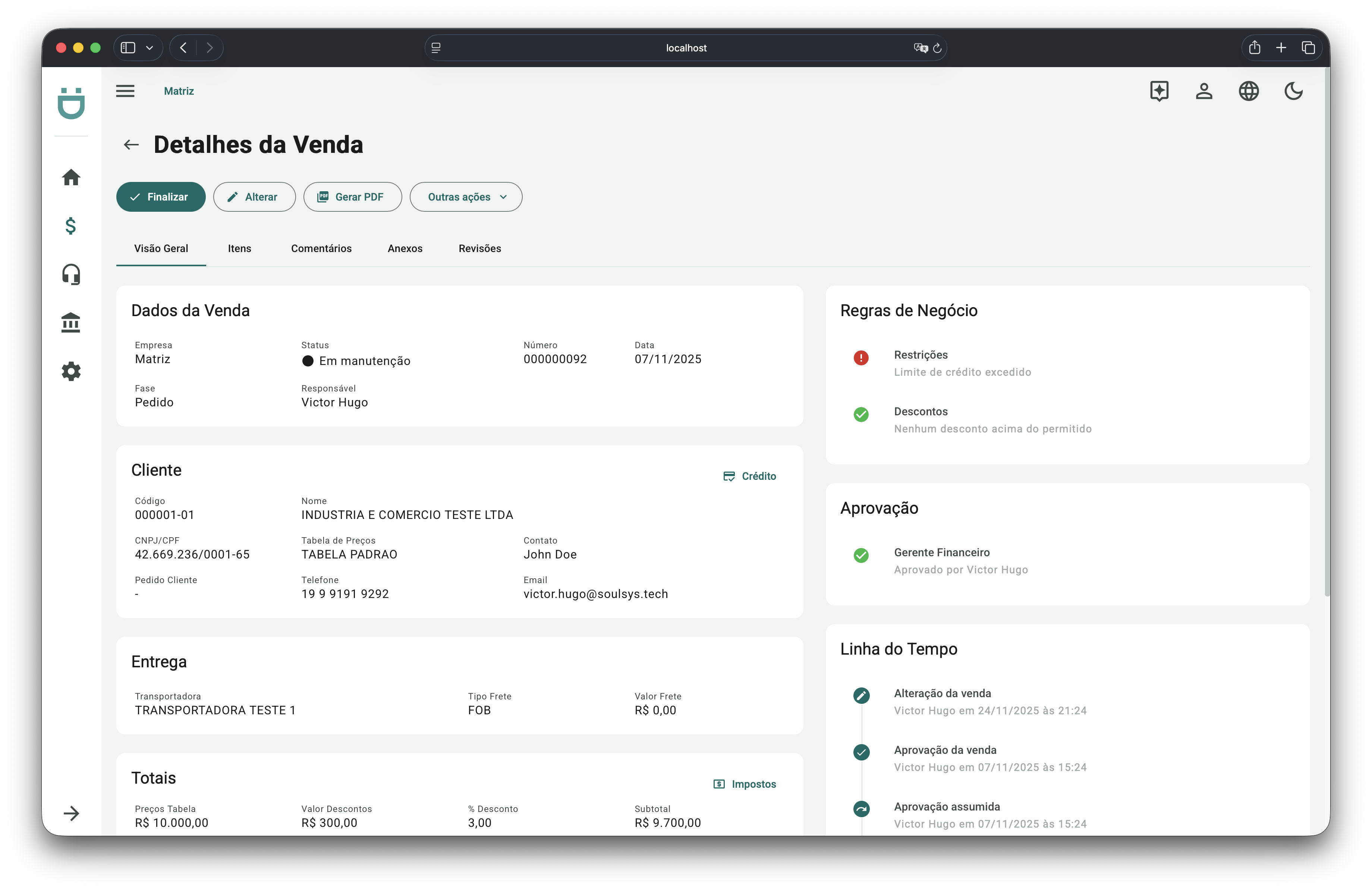
Ao clicar sobre um registro no grid de vendas, o sistema exibirá os Detalhes da Venda selecionada.
Status
As vendas controladas pelo módulo podem assumir os seguintes status:
Em manutenção — o responsável ainda está editando a venda.
Aguardando aprovação — alguma regra de negócio foi violada e a venda precisa ser aprovada.
Em aprovação — um aprovador está analisando a venda.
Aguardando confirmação — a venda já foi aprovada e aguarda confirmação do responsável.
Não aprovado — a venda foi reprovada após a análise do aprovador.
Aguardando processamento — o sistema está aguardando a criação do pedido de vendas no ERP.
Aguardando faturamento — o pedido foi criado no ERP e a venda aguarda a emissão das Notas Fiscais.
Faturado — uma ou mais Notas Fiscais foram geradas a partir do pedido de vendas.
Cancelado — a venda foi cancelada pelo responsável ou por um aprovador.
Ações
Diversas ações podem ser executadas a partir de uma venda. As opções disponíveis variam conforme o status da venda e o perfil do usuário logado.
Finalizar
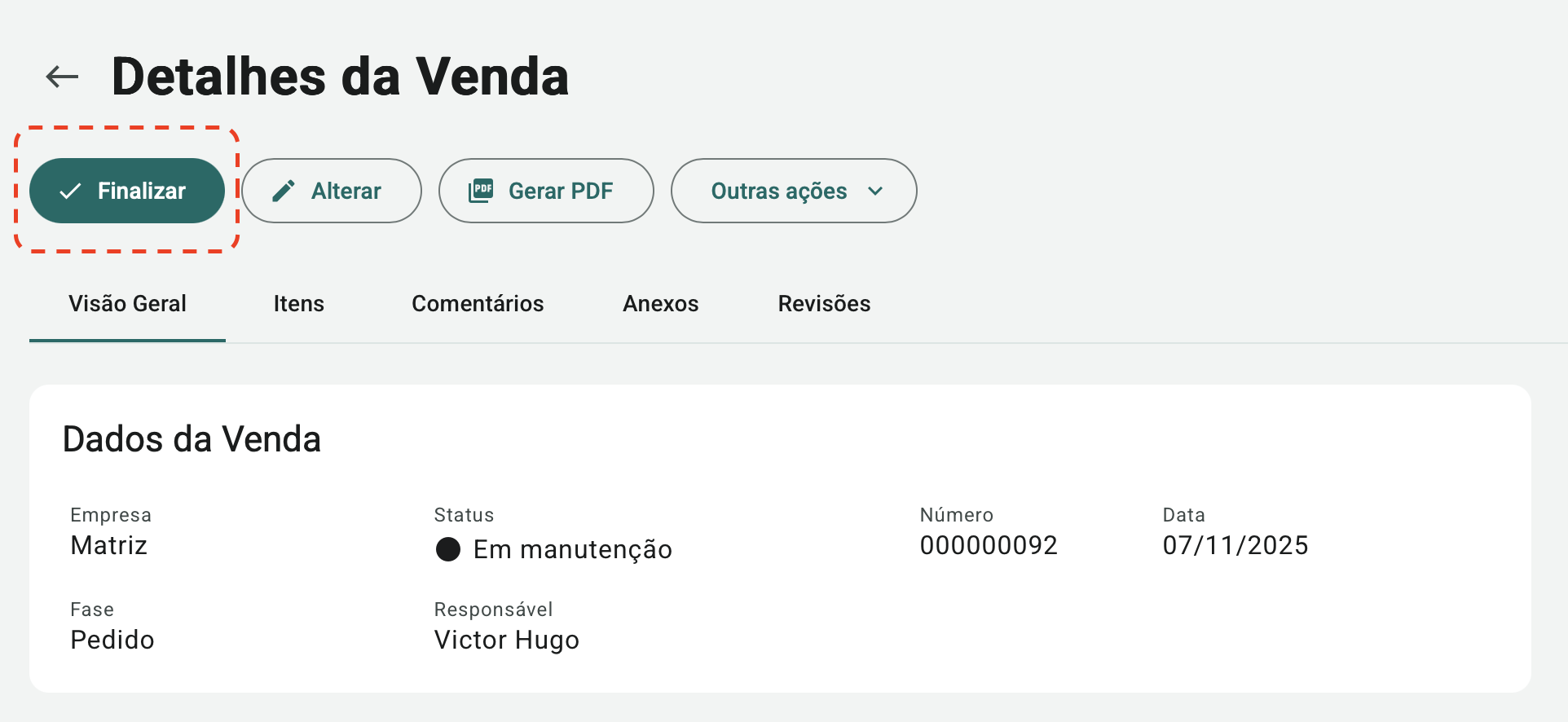
O botão Finalizar deve ser utilizado após a inclusão de todos os itens e demais informações da venda.
Ao finalizar, o sistema encerra a etapa de manutenção e executa a análise das regras de negócio configuradas para a empresa.
- Se alguma regra for violada, a venda entra no status Aguardando aprovação.
- Caso nenhuma regra seja infringida, a venda segue para o status Aguardando confirmação.
Alterar
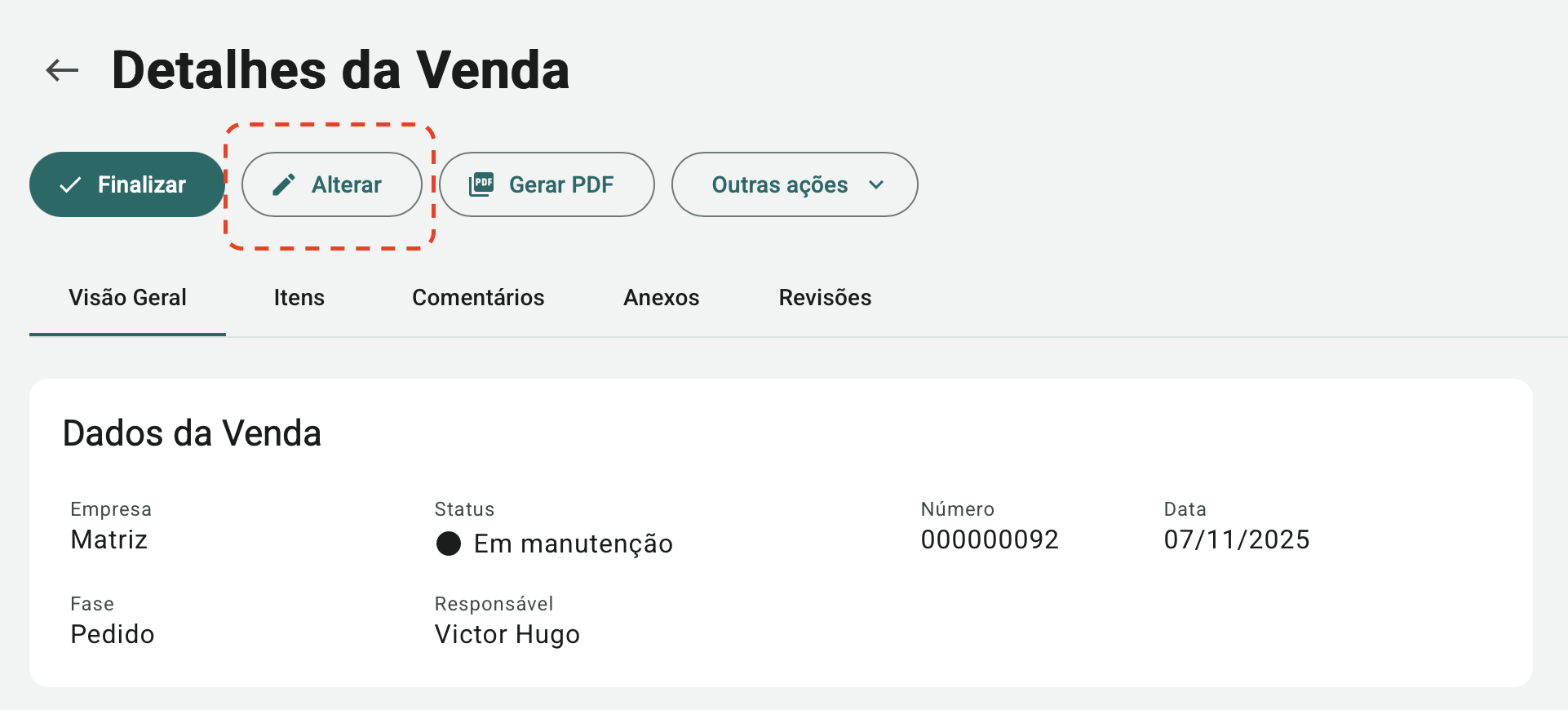
A opção Alterar permite editar os dados da venda.
Essa ação pode ser utilizada tanto pelo responsável quanto por um aprovador, dependendo do status atual.
Aprovação
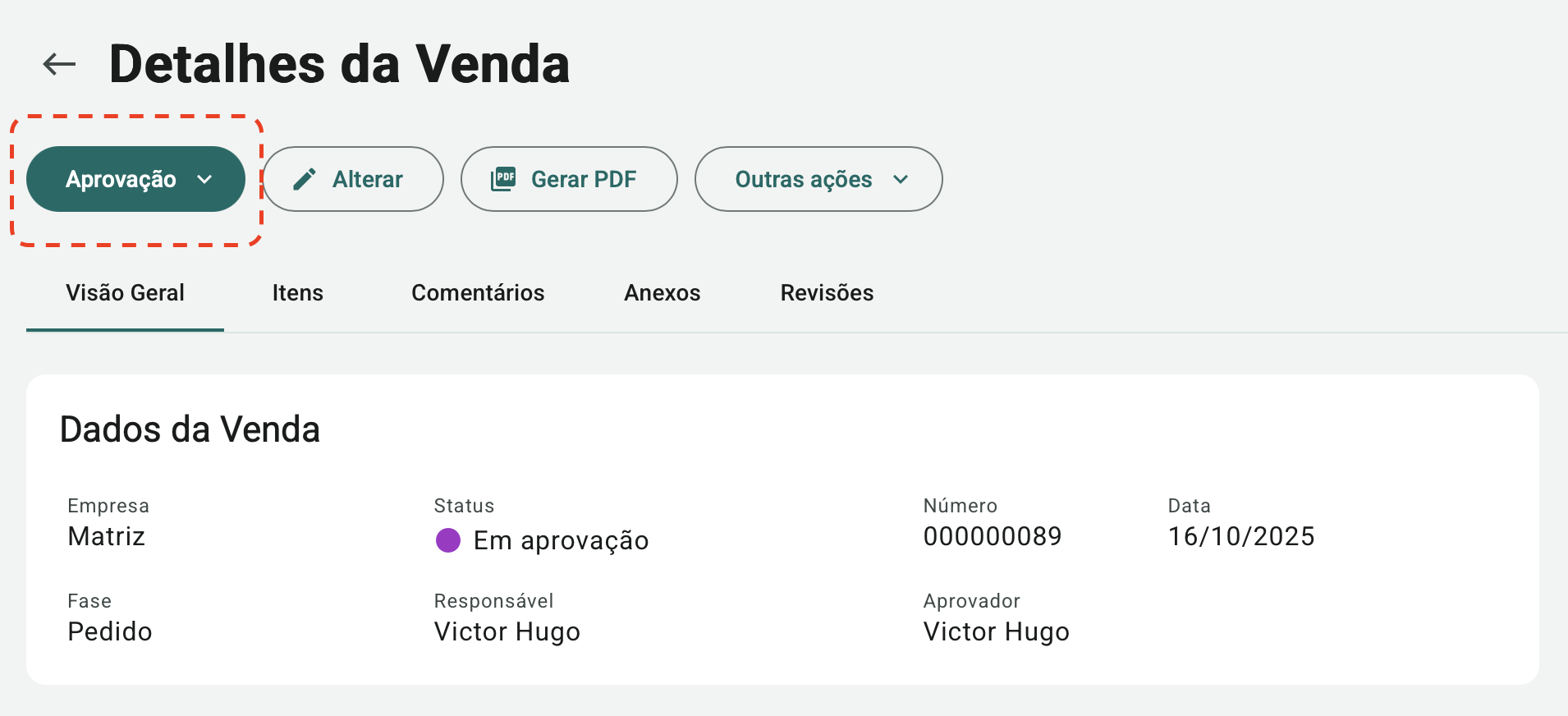
O botão Aprovação reúne as ações relacionadas ao fluxo de aprovação. Ele é exibido apenas para usuários que pertencem à alçada de aprovação.
As ações disponíveis são:
-
Assumir — reserva a venda para análise, alterando o status para Em aprovação. A partir desse momento, somente quem assumiu poderá aprovar ou rejeitar.
-
Aprovar — aprova a venda, que passa para o status Aguardando confirmação do responsável.
-
Rejeitar — rejeita a venda, colocando-a no status Não aprovado. O responsável poderá ajustar os dados e reenviar para aprovação.
-
Abandonar — libera a venda para que outro aprovador possa analisá-la, retornando ao status Aguardando aprovação.
-
Desfazer — desfaz uma ação anterior de aprovação ou rejeição, retornando o status para Em aprovação.
Gerar PDF
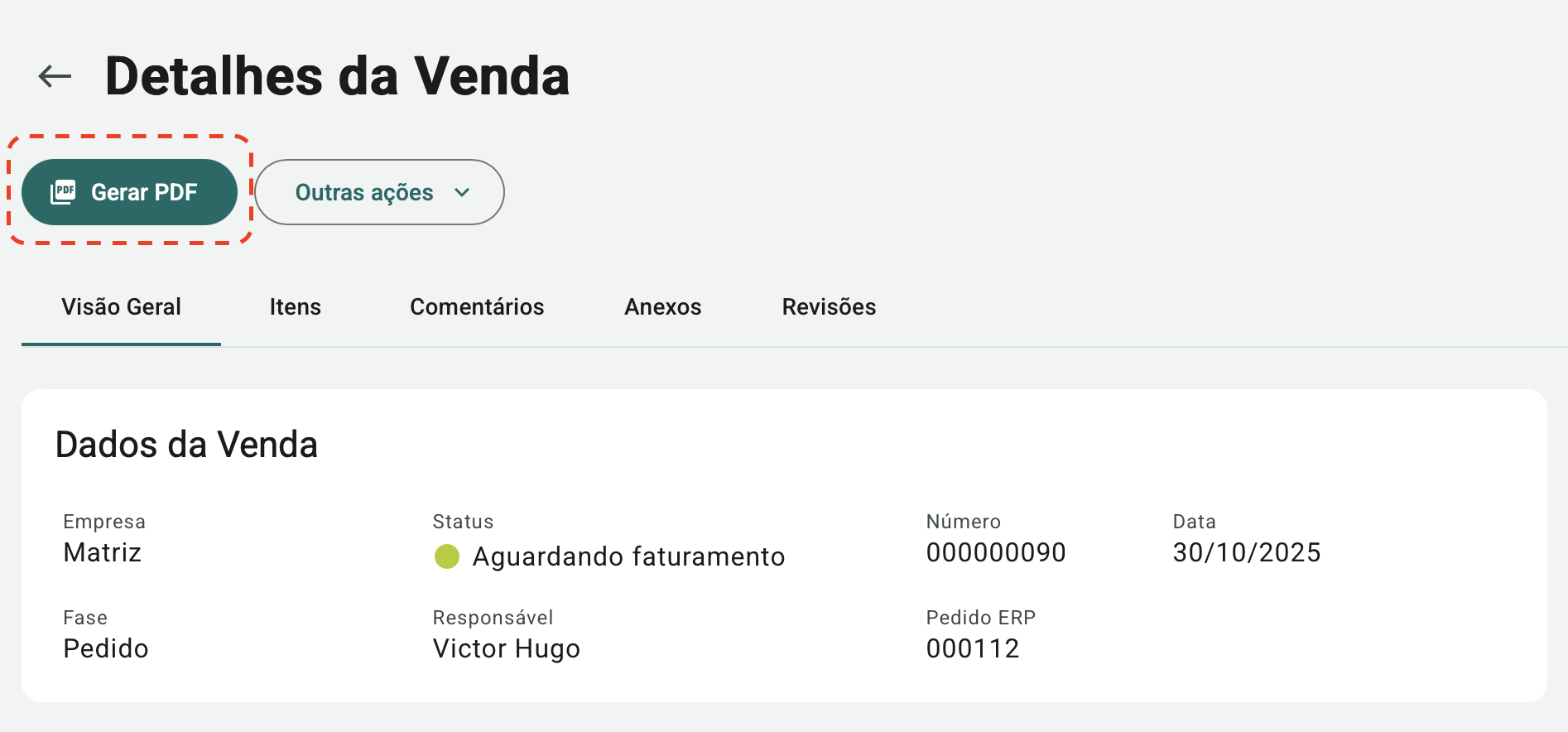
O envio de PDFs de orçamentos ou pedidos ao cliente é uma prática comum.
Para isso, a plataforma disponibiliza o botão Gerar PDF, permitindo a emissão instantânea do documento.
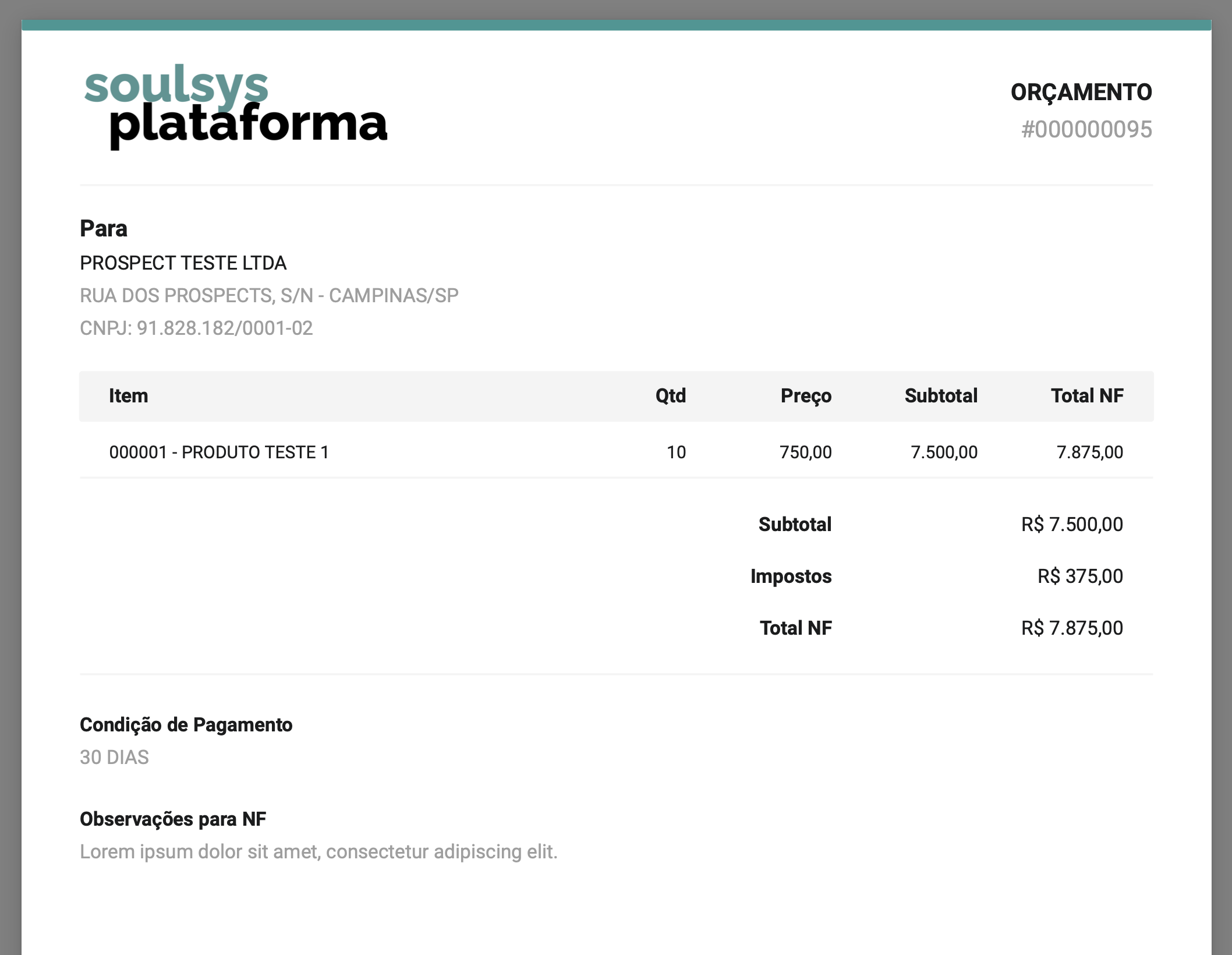
O layout e os dados exibidos no PDF podem ser totalmente personalizados de acordo com as necessidades da empresa.
Outras ações
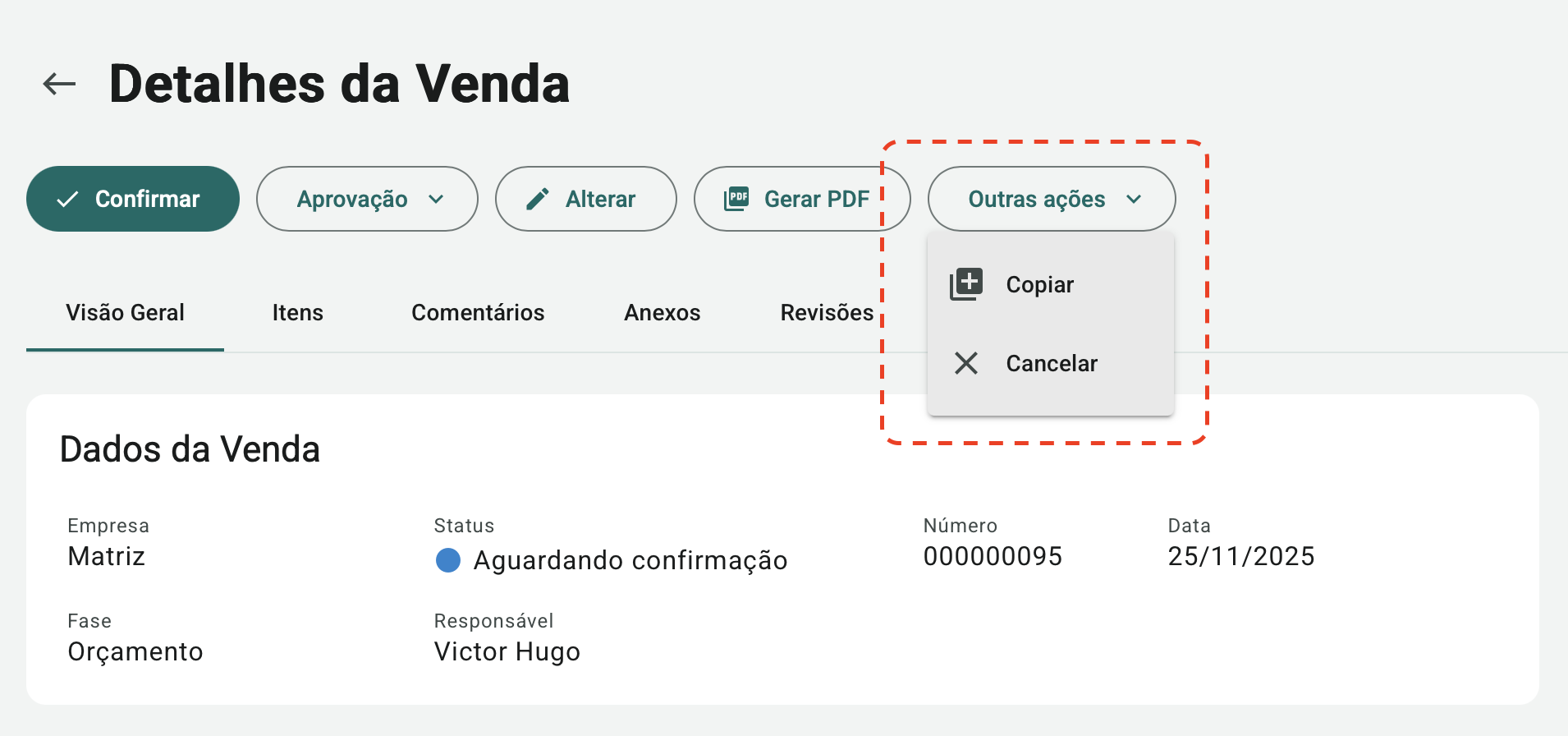
A opção Outras ações reúne funcionalidades adicionais relacionadas à venda:
-
Copiar — cria uma nova venda a partir da atual, reutilizando cliente, itens, condição de pagamento e demais informações pertinentes.
-
Cancelar — cancela a venda. É necessário selecionar um Motivo a partir de uma lista pré-definida, além de poder registrar Observações sobre o cancelamento.
Crédito
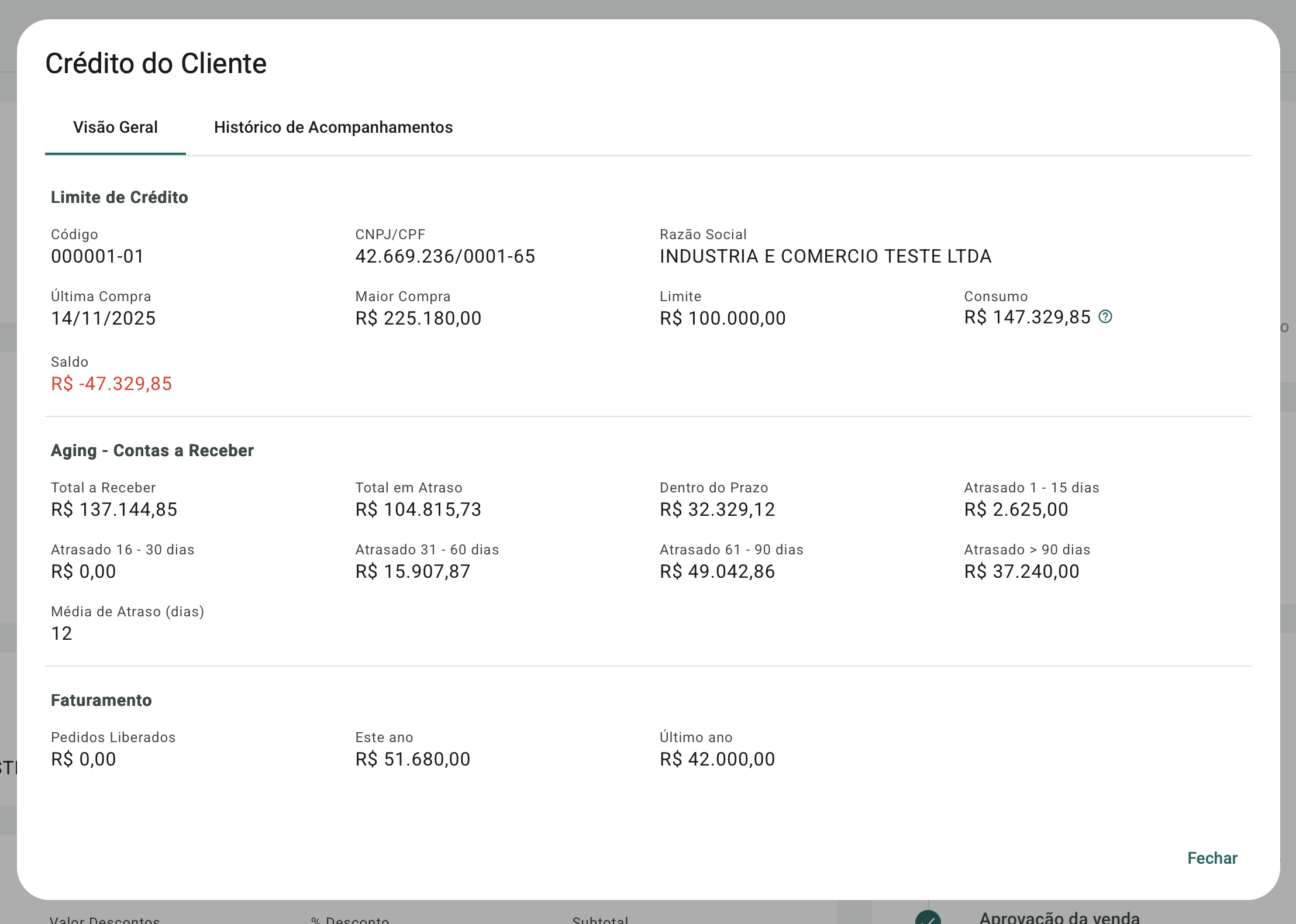
Para auxiliar na tomada de decisão, os aprovadores podem acessar a tela de Análise de Crédito do Cliente. Essa funcionalidade é acionada pelo botão Crédito, localizado no canto superior direito do card Cliente.
Se o módulo de cobrança estiver implantado, o usuário também terá acesso à aba Histórico de Acompanhamentos, onde são exibidos todos os registros de acompanhamento relacionados aos títulos a receber do cliente.
Regras de Negócios
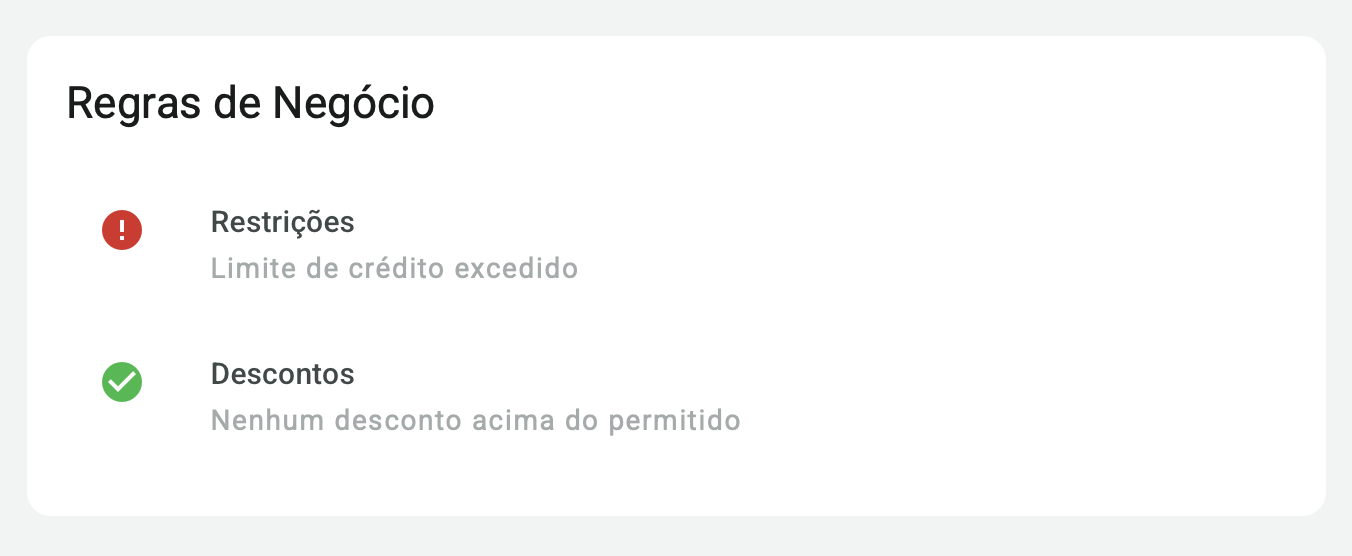
A seção Regras de Negócios exibe todas as regras que são avaliadas para determinar se uma venda precisa ou não passar por aprovação. Essas regras são definidas por meio de pontos de entrada disponibilizados pelo módulo.
Quando alguma regra é violada, ela é destacada em vermelho, permitindo que o usuário identifique rapidamente o motivo pelo qual a venda foi enviada para aprovação.
Aprovação
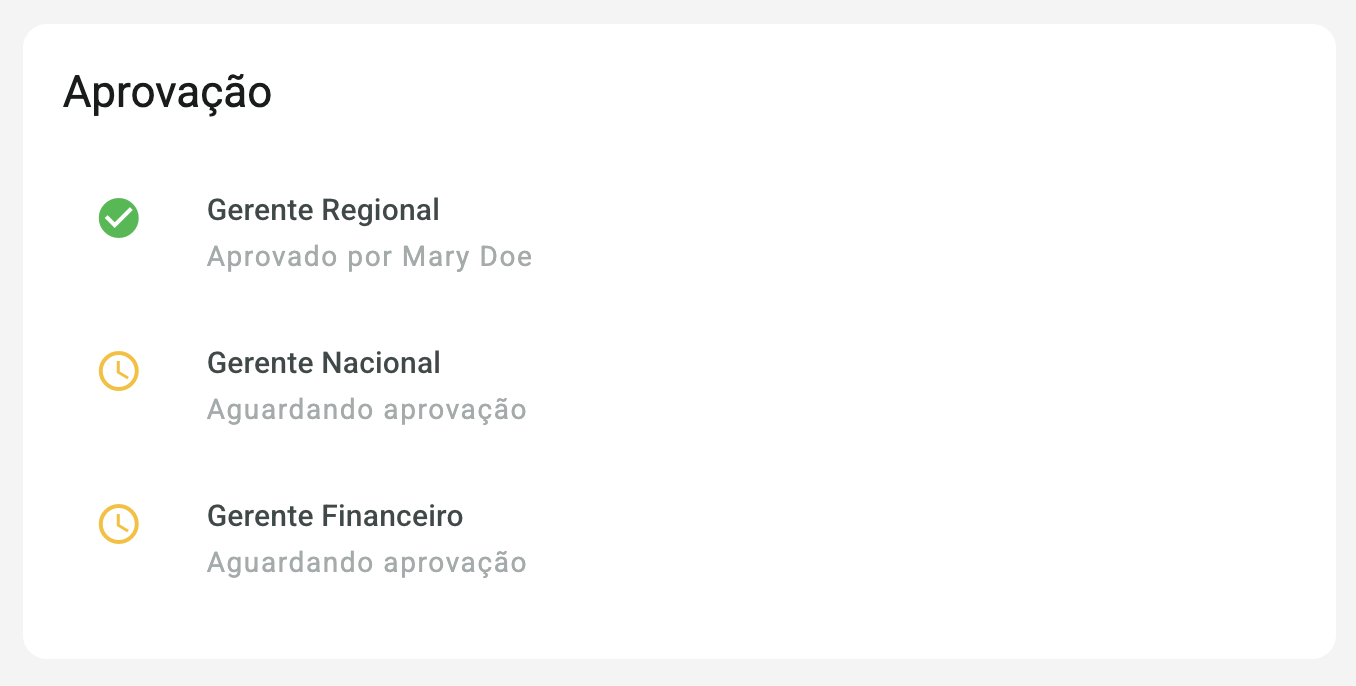
O card Aprovação exibe quais papéis de usuários precisam aprovar a venda. Quando um aprovador (um usuário vinculado ao papel indicado) analisa a venda — aprovando ou rejeitando — sua decisão fica registrada nesse card.
Aprovações são destacadas em verde, enquanto rejeições são exibidas em vermelho, facilitando a visualização do histórico de análise.
A lógica que define quais papéis são necessários no processo de aprovação é totalmente configurável e é implementada por meio dos pontos de entrada do módulo de vendas.
Linha do Tempo
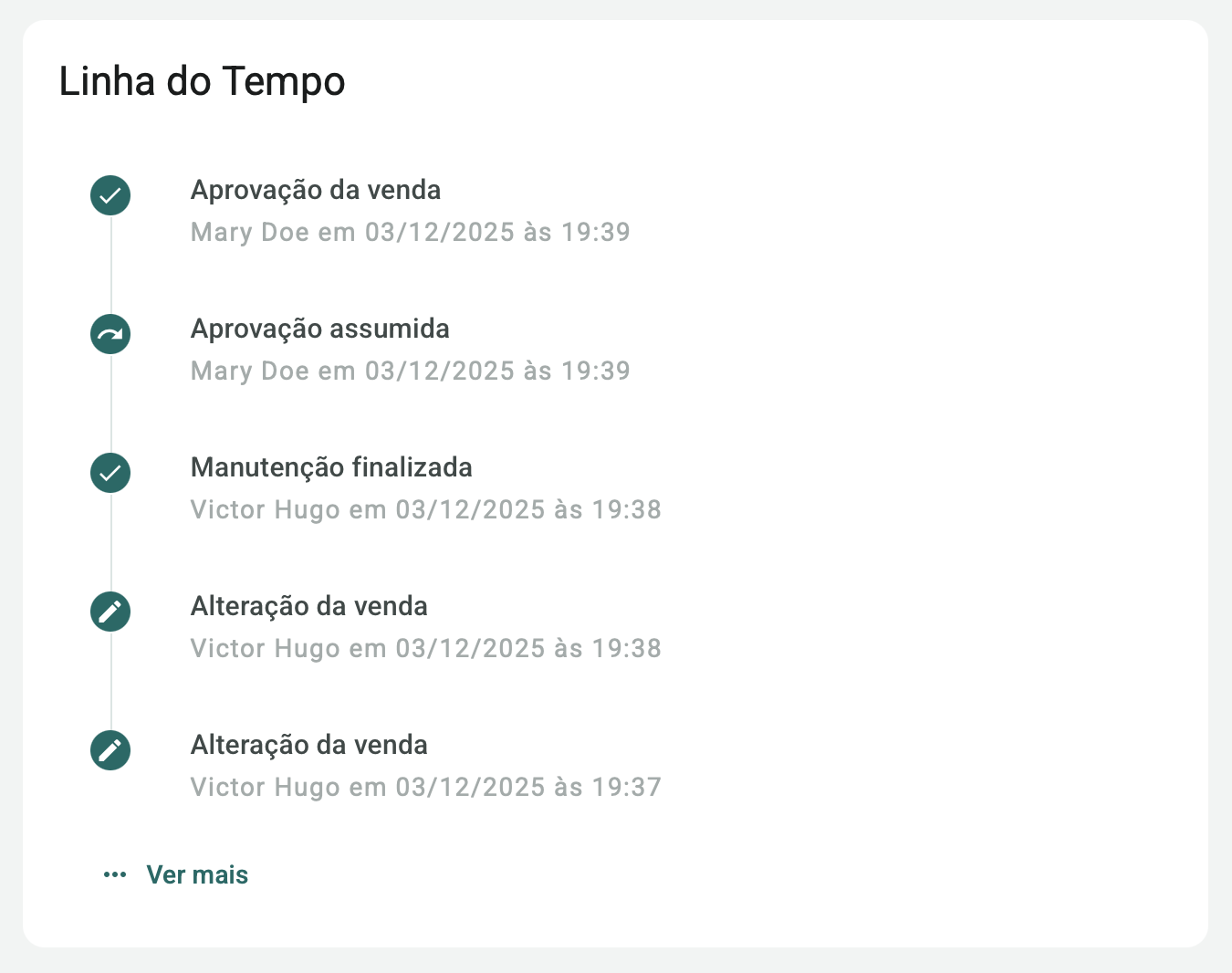
A seção Linha do Tempo apresenta, de forma cronológica, todos os eventos relacionados à venda. Ela permite visualizar facilmente cada ação executada e identificar quem foi o responsável por cada etapa do processo.
Comentários
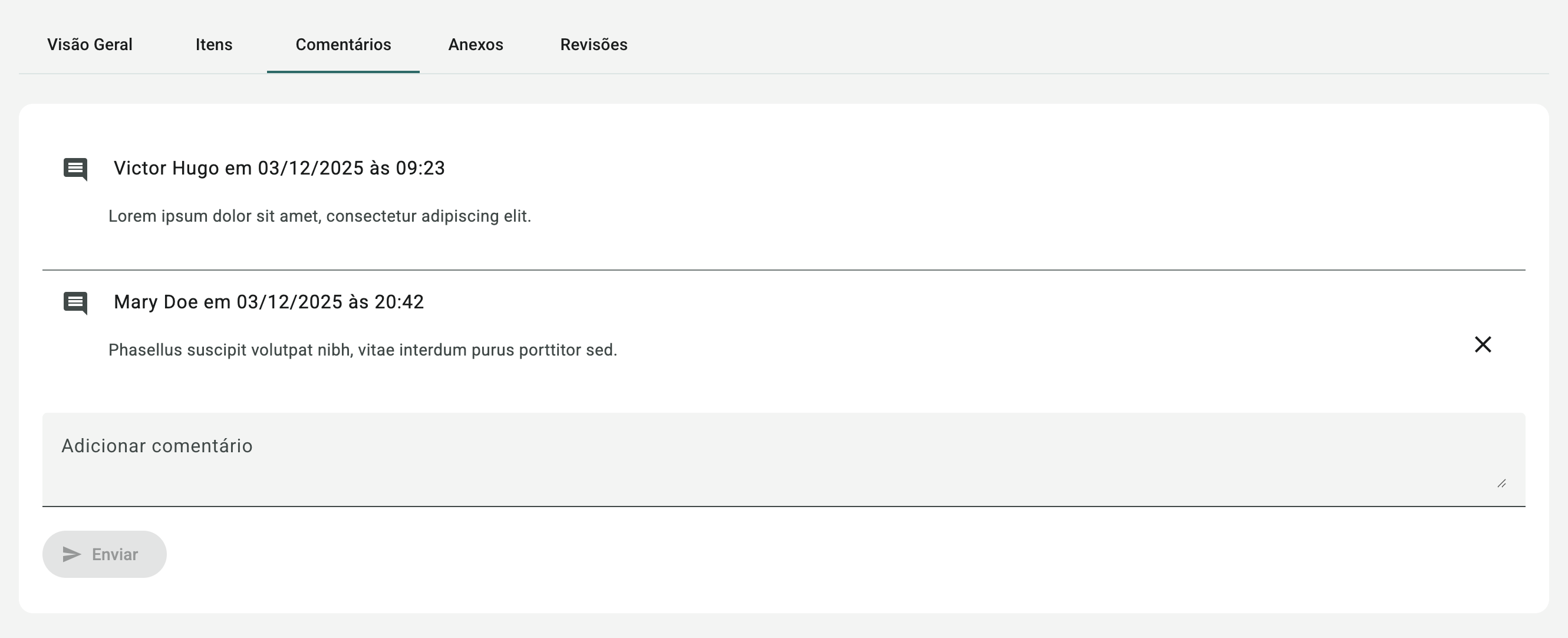
A aba Comentários permite que o responsável e os aprovadores troquem mensagens diretamente pela plataforma, garantindo mais clareza, rastreabilidade e transparência na comunicação sobre a venda.
Anexos
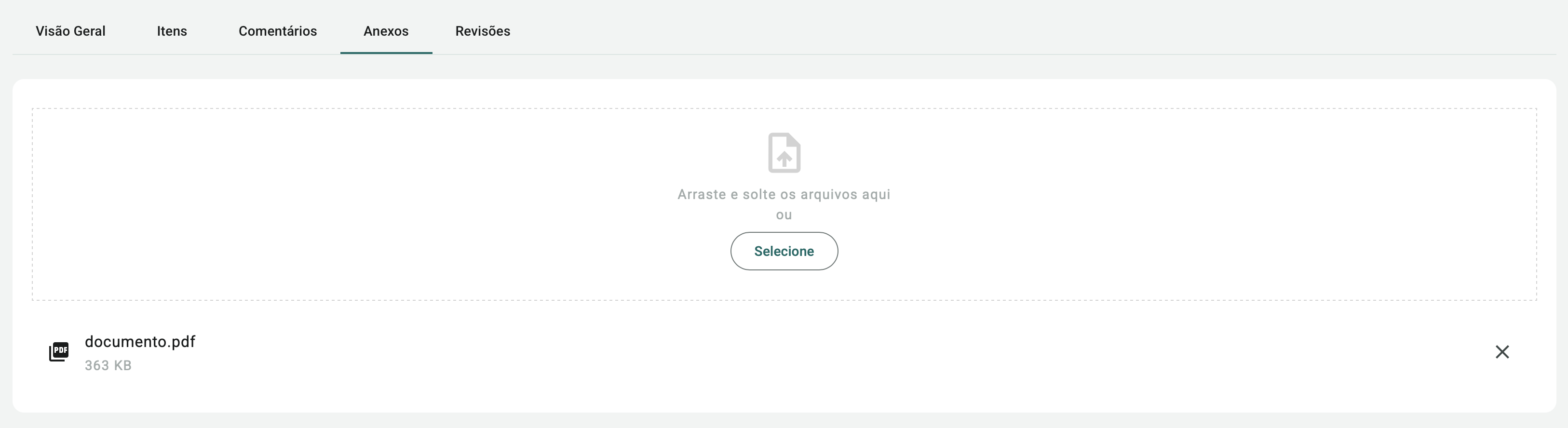
A aba Anexos permite incluir arquivos relacionados à venda, como documentos de cadastro, análises de crédito, comprovantes ou qualquer outro material complementar necessário ao processo.
Revisões
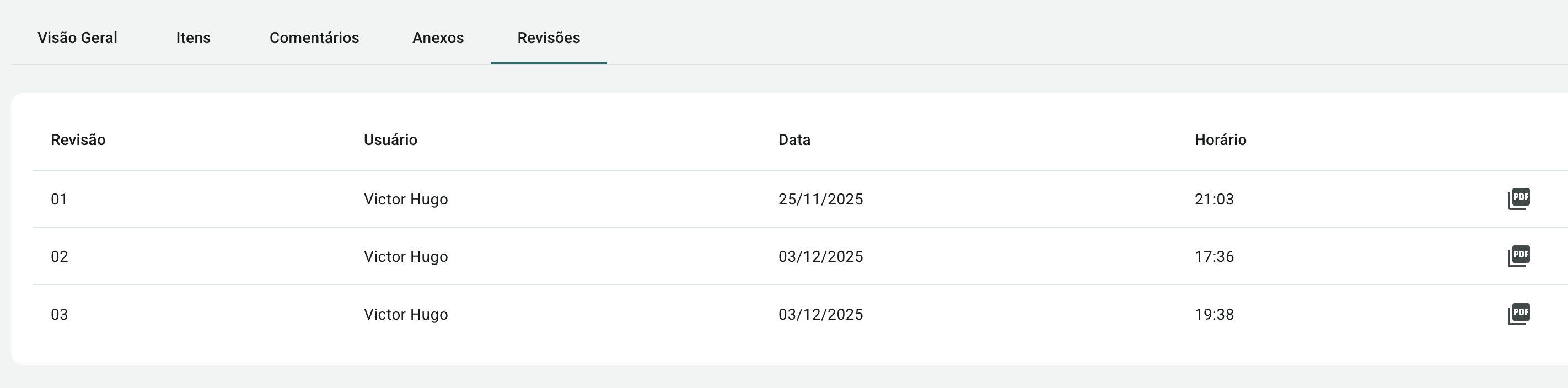
A seção Revisões permite consultar todas as versões da venda, desde a criação até a mais recente.
Sempre que o responsável ou um aprovador realiza alguma alteração, uma nova revisão é registrada, possibilitando acompanhar todo o histórico de modificações do processo.
Notas Fiscais

Vendas faturadas exibem a aba Notas Fiscais, onde é possível acompanhar o status de cada documento gerado a partir do pedido de vendas associado.
Ao clicar no ícone de três pontos, localizado à direita de cada nota, o sistema disponibiliza as seguintes opções:
- DANFE — geração do PDF do DANFE (disponível quando o status for NF Autorizada).
- XML NF-e — download do arquivo XML da Nota Fiscal Eletrônica (também disponível apenas em NF Autorizada).
- Boletos — geração de boletos bancários para os títulos a receber da nota (opção habilitada somente quando o módulo de comunicação bancária estiver ativo).
Filtrar

A página de gestão das vendas permite localizar rapidamente qualquer orçamento ou pedido por meio da seção Filtrar.
Quando o campo Número é preenchido, os demais filtros são ignorados, garantindo uma busca direta e precisa.
O campo Aprovação é exibido apenas para usuários que possuem papel de aprovador. Ele permite filtrar exclusivamente as vendas que estão dentro da sua alçada de análise, facilitando o trabalho dos aprovadores.
Informações Técnicas
Consulte a documentação técnica do módulo de vendas para obter detalhes adicionais sobre integrações, pontos de entrada e recursos avançados.